🍪
reb.si uporablja piškotke za zagotavljanje spletne storitve, analizo uporabe, oglasnih sistemov in funkcionalnosti, ki jih brez piškotkov ne bi mogli nuditi. Zaprite okno in se z nadaljnjo uporabo spletnega mesta soglašate s piškotki.

Sprejemam

Kako si nastavim poštni predal v programu Mozilla Thunderbird?


Kako si nastavim poštni predal v programu Mozilla Thunderbird?

Namizna verzija - Desktop / Laptop


thunderbird-02thunderbird-02

2. Korak

Kje v slovenski različici najdeš gumb za dodajanje novega e-poštnega računa?


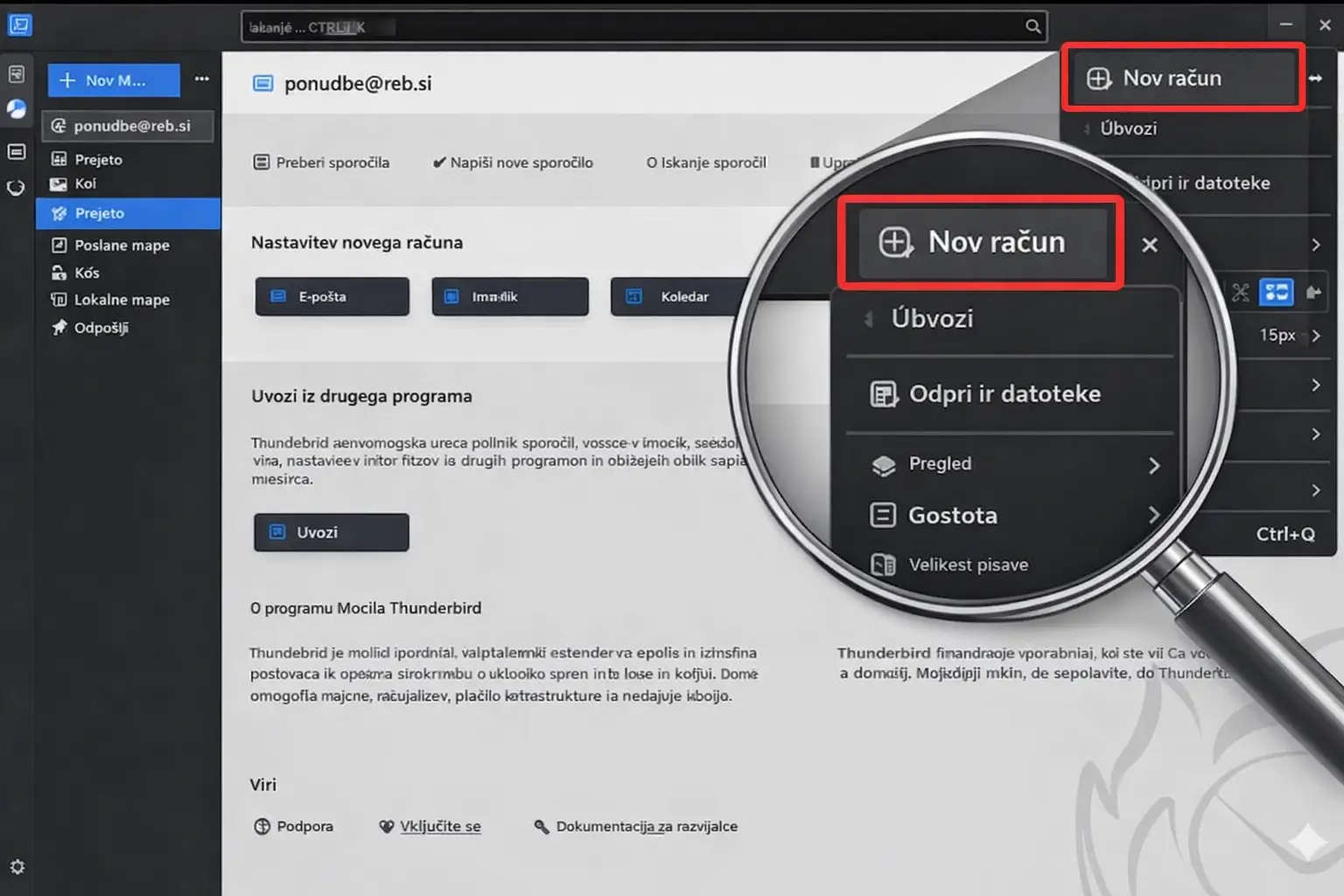
Klikni ☰ (meni) zgoraj desno.
Izberi : Nov račun.

Nato izberi e-poštni račun.


thunderbird_new003thunderbird_new003

3. Korak

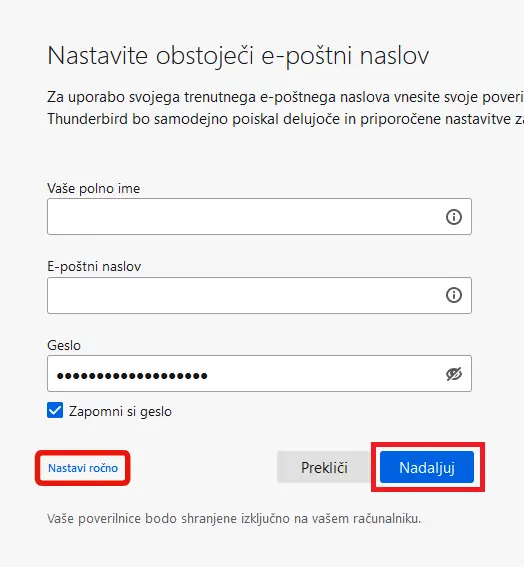
Vaše ime: vpišite naziv, ki se bo poleg vašega e-poštnega naslova izpisoval prejemnikom pošte,

E-poštni račun: vpišite naslov vaše e-pošte:
naprimer: info@domena.si,

Geslo: vpišite pripadajoče geslo

Izberite opcijo Nastavi ročno.

Nato kliknite na gumb Nadaljuj.


thunderbird_new004_imapthunderbird_new004_imap

4. Korak

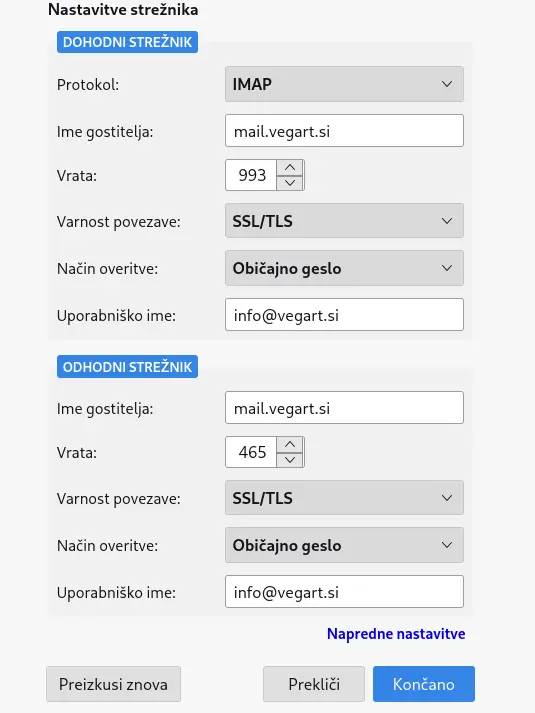
Po kliku na gumb "Ročna nastavitev", se vam bodo izpisale nastavitve strežnikov.

V polja vpišite naslednje vrednosti:

DOHODNI STREŽNIK

Protokol: IMAP

Ime gostitelja / strežnika je vaša domena z predpono " mail. "
naprimer: mail.domena.si

Vrata: 993
Varnost povezave: SSL/TLS
Način overitve: Običajno geslo

Uporabniško ime je vaš elektronski naslov;
naprimer: info@domena.si

ODOHODNI STREŽNIK

Ime gostitelja / strežnika je vaša domena z predpono " mail. "
naprimer: mail.domena.si

Vrata: 465
Varnost povezave: SSL/TLS
Način overitve: Običajno geslo

Uporabniško ime je vaš elektronski naslov;
naprimer: info@domena.si

Po vpisu nastavitev kliknite gumb Končano.


thunderbird-05thunderbird-05

5. Korak

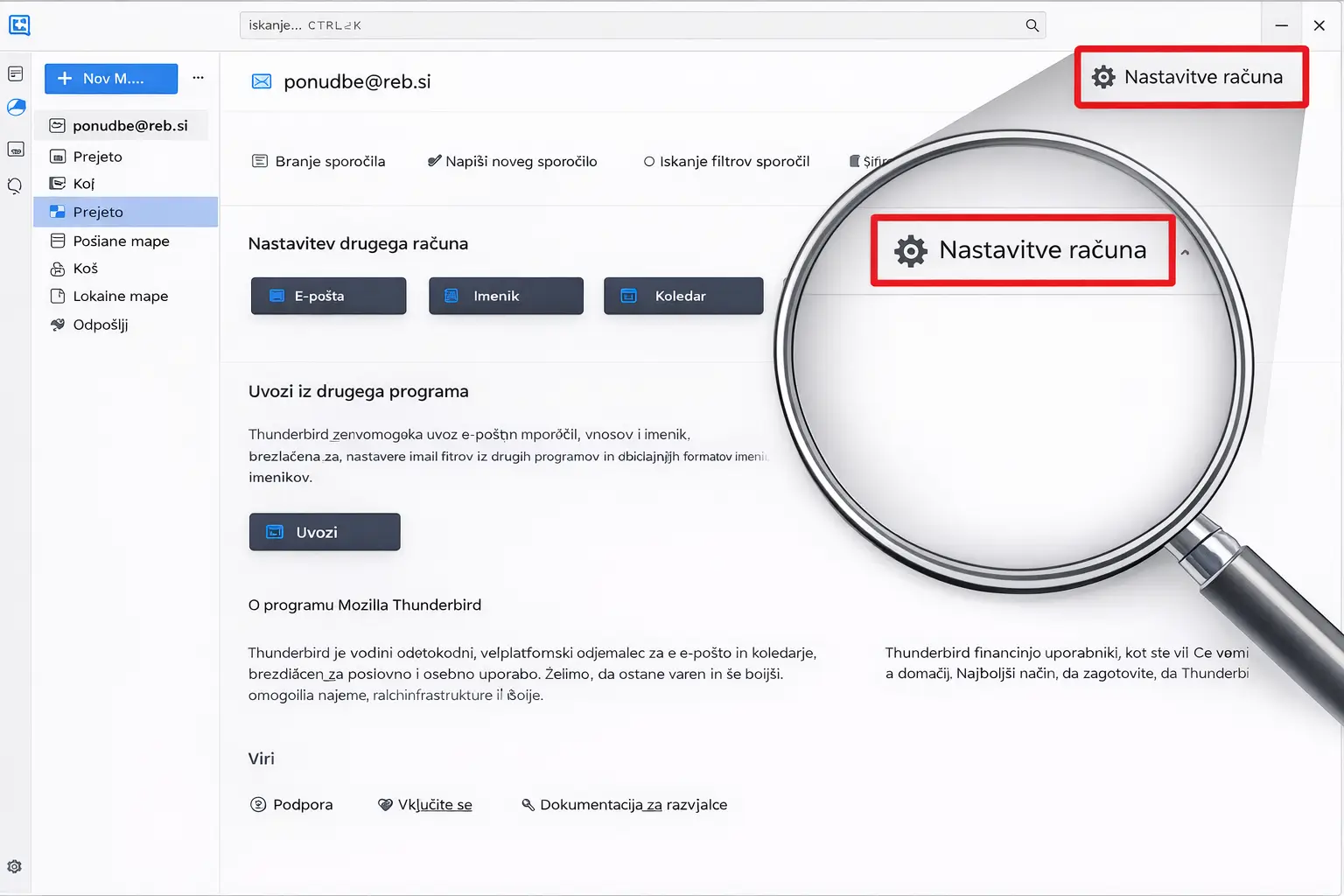
V desnem meniju kliknete:
⚙ "Nastavitve računa"


thunderbird-06thunderbird-06

6. Korak

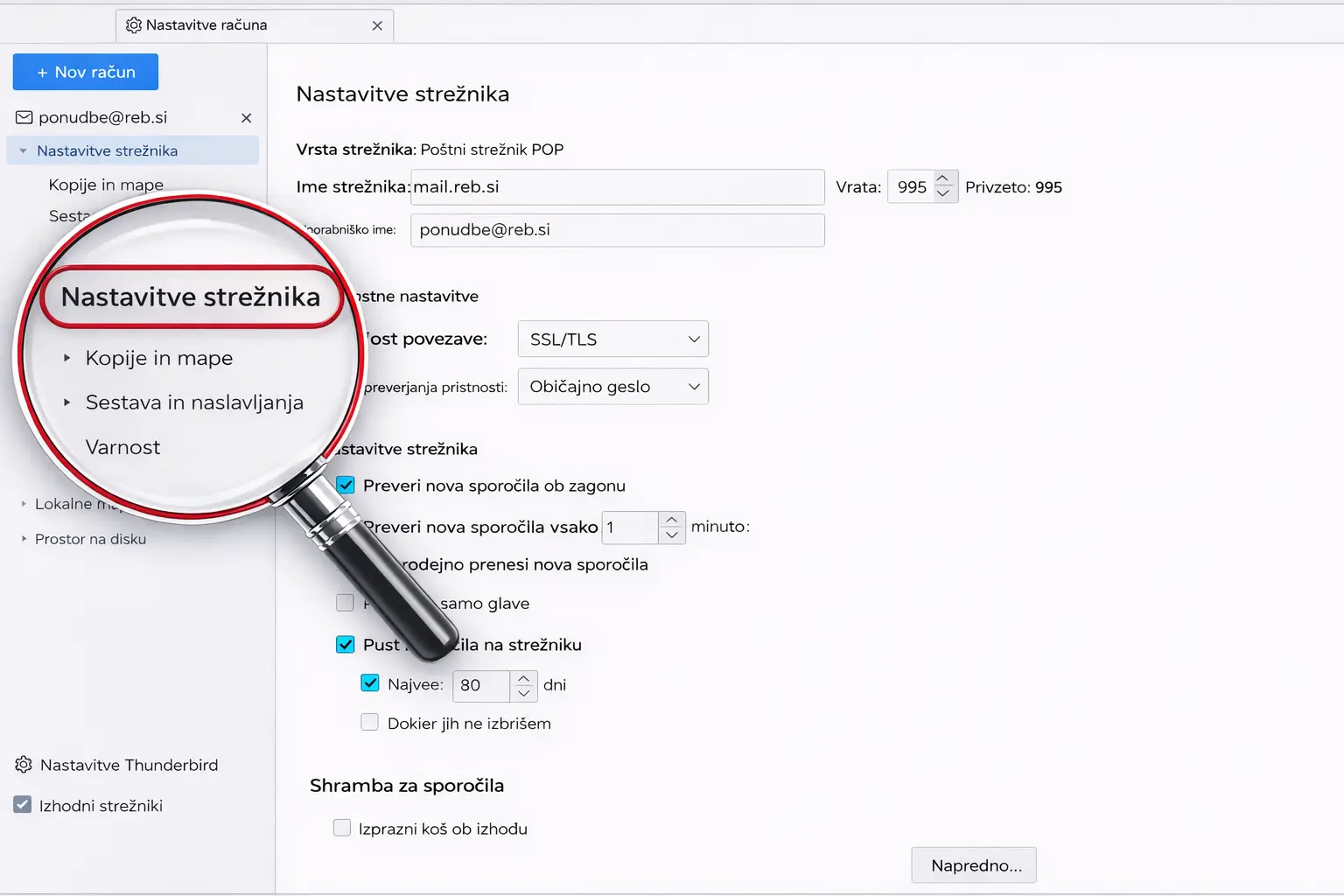
V desnem meniju kliknete:
"Nastavitve strežnika"


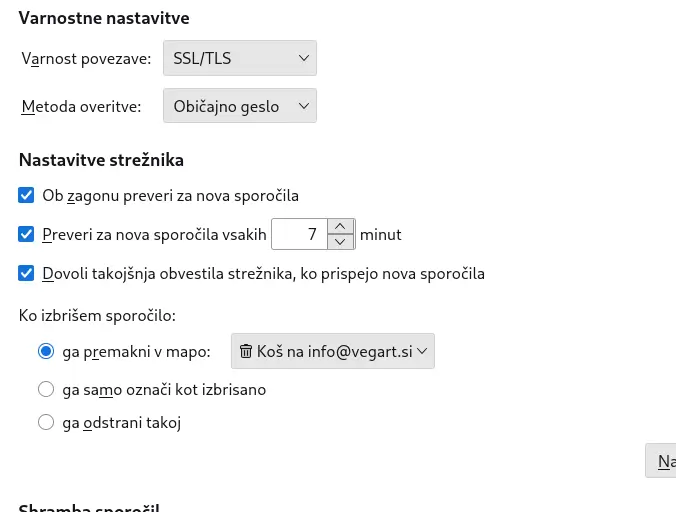
thunderbird-07-IMAPthunderbird-07-IMAP

7. Korak

✅ Obklukajte : Ob zagonu preveri za nova sporočila

✅ Obklukajte : Preveri nova sporočila vsako 1 min ali več

✅ Obklukajte : Dovoli takojšna obvestila strežnika, ko prispejo nova sporočila

OPOZORILO! Email sporočila bodo avtomatsko izbrisana s strežnika po 60 dni!

Priprava za prenos nastavitev in sinhronizacijo z mobilno aplikacijo


thunderbird-08thunderbird-08

8. Korak

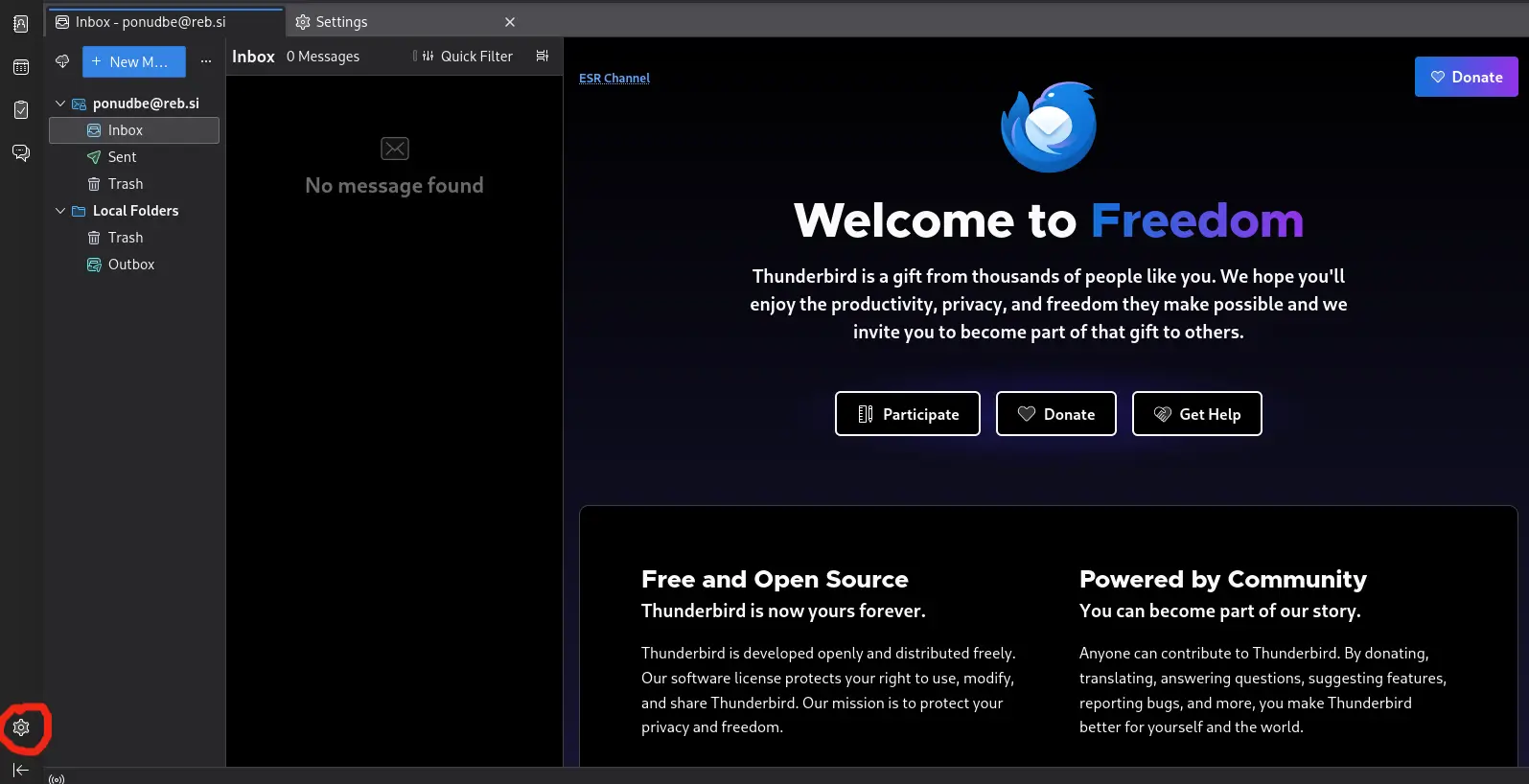
Zda se bomo pripravili za prenos nastavitev na mobilno aplikacijo.

V spodnjem levem kotu kliknite na ikonco nastavitve! ⚙


thunderbird-09thunderbird-09

9. Korak

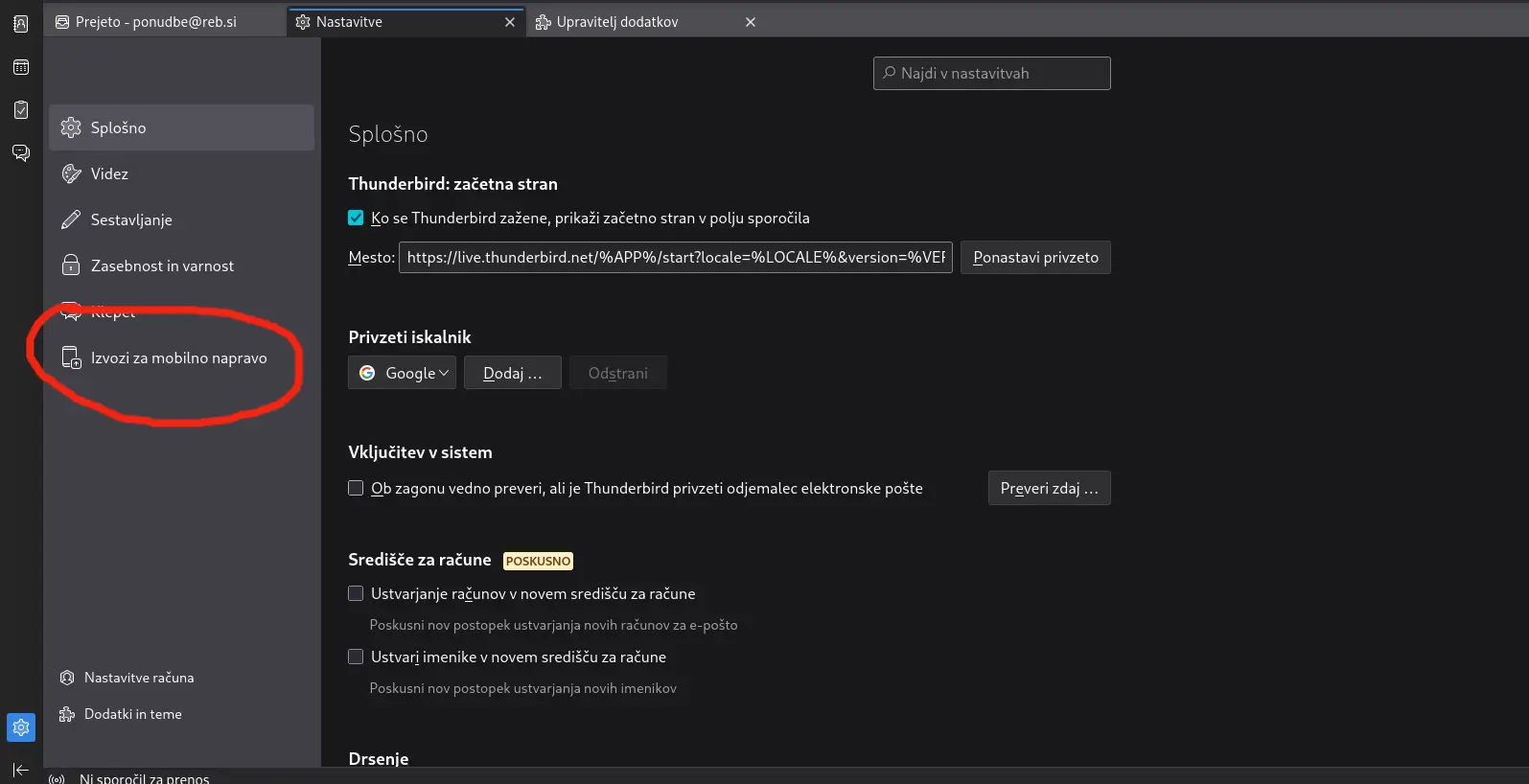
V levem meniju izberite:
"Izvoz za mobilno napravo"


thunderbird-10thunderbird-10

10. Korak

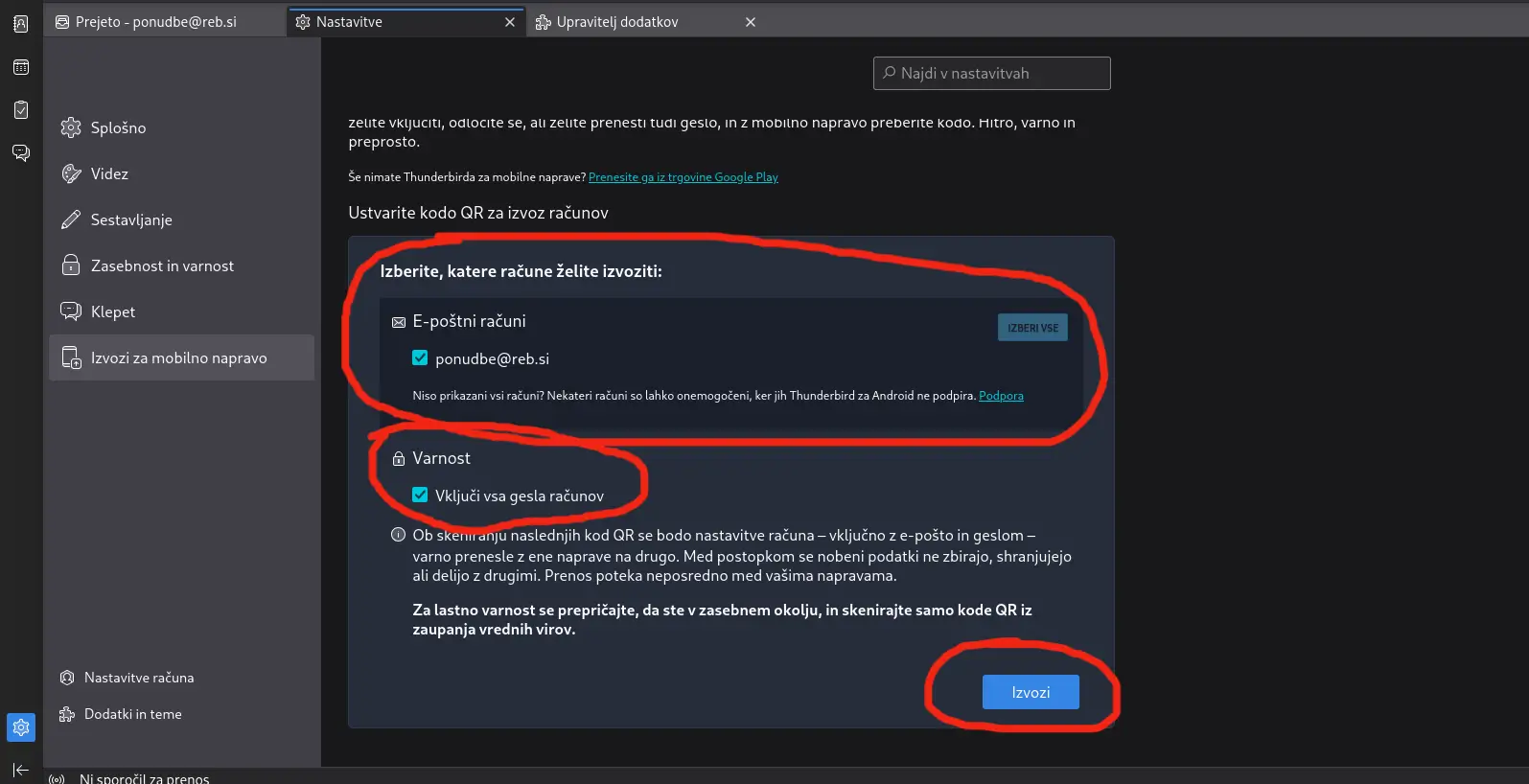
✅ Preverite, če je vaš email račun izbran oz obkljukan.

Preverite, če je obkljukano;
✅ Vključi vsa gesla računov

Kliknite spodaj na desni
"Izvoz"

Na ekranu se bo prikazala QR koda!

Pustute naj QR koda stoji na ekranu in nadaljujte z nastavitvijo mobilne aplikacije!

Mobilna verzija - Android

Nadaljujete z mobilno verzijo, ko je namizna verzija uspešno nastavljena po navodilih!


thunderbird-01-mthunderbird-01-m

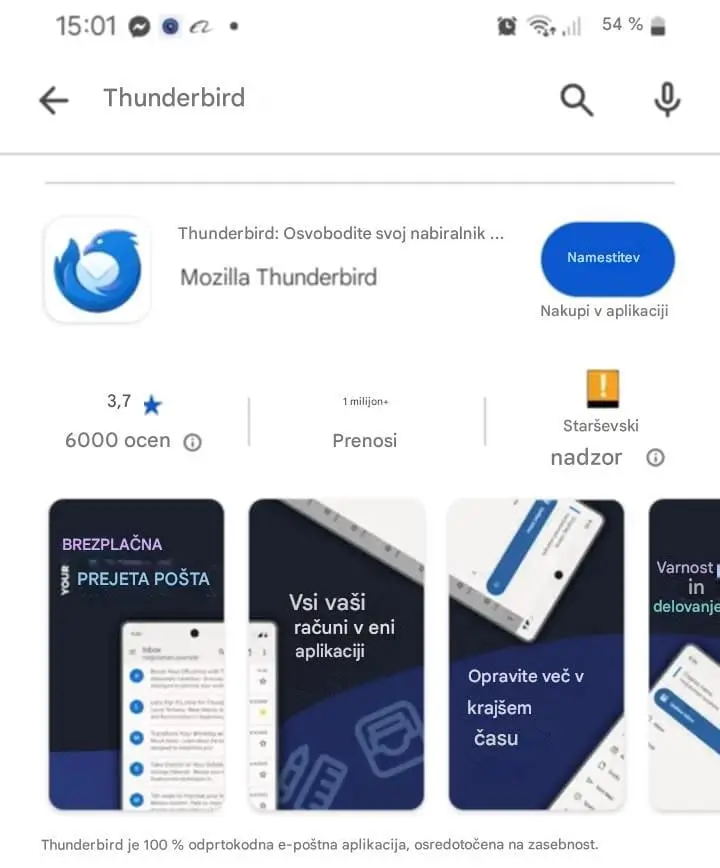
1. Korak

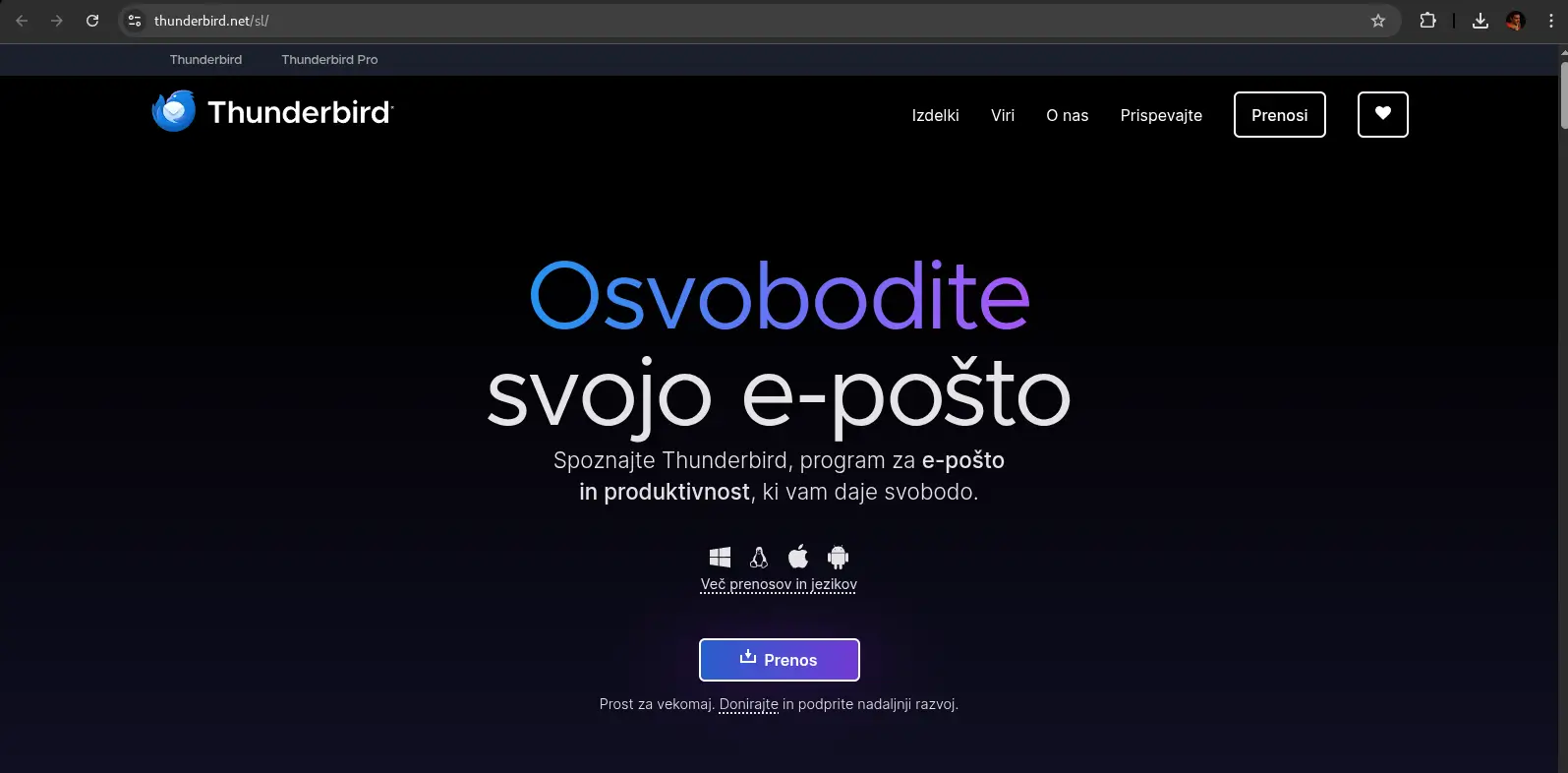
Prenesite Thunderbird aplikacijo

Thunderbird aplikacija

Namestite program

Zaženite program Mozilla Thunderbird.

thunderbird-02-mthunderbird-02-m

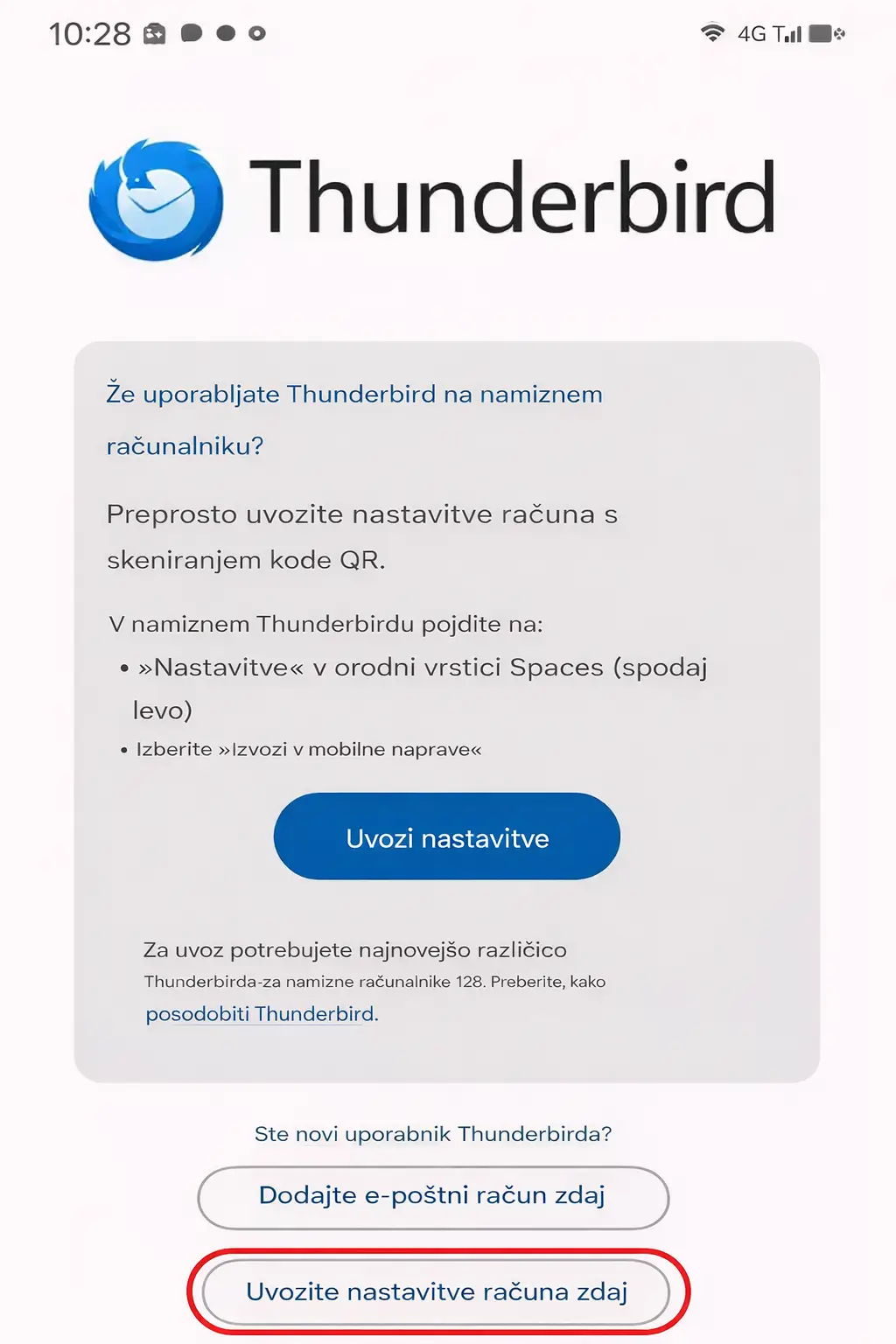
2. Korak

Kliknite " Uvozite nastavitve računa zdaj"

Nato izberite QR kodo in jo z namiznega računalnika poskenirajte.
(kodo smo že pripravili na ekranu na namiznem računalniku)

Potrdite svoj račun, ki se bo pokazal in nato kliknite spodaj v desnem kotu "Uvozi".


thunderbird-03-mthunderbird-03-m

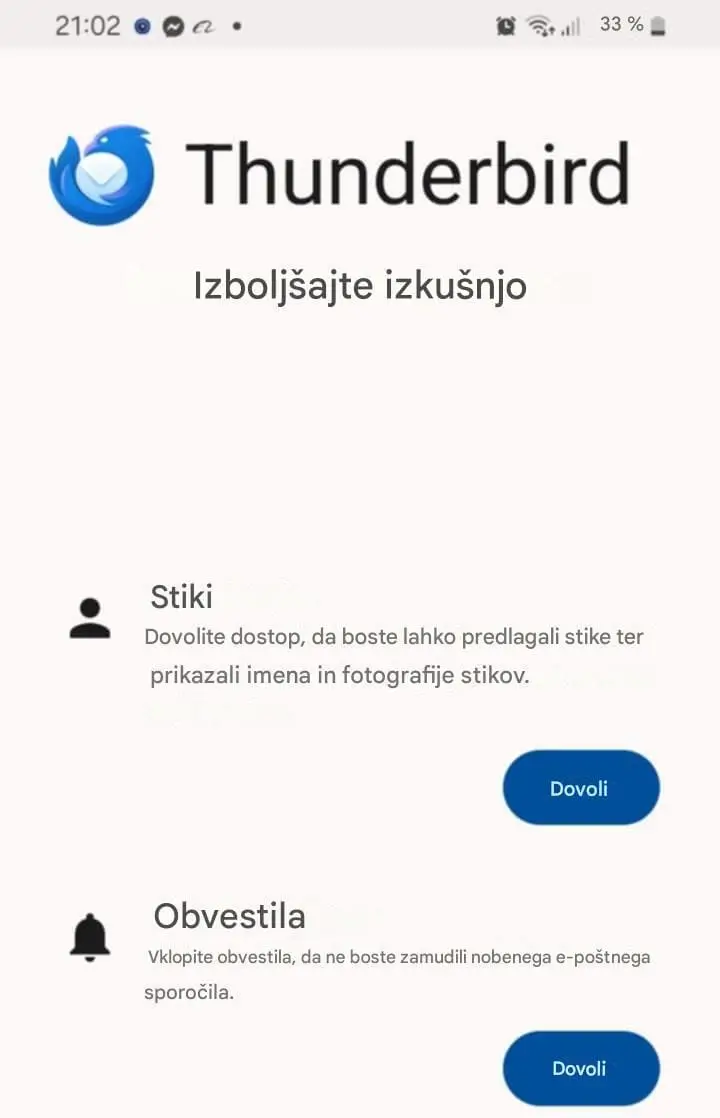
3. Korak

Ko se vam to okno pojavi :

NEOBVEZNO (Priporočljivo)

Stiki: kliknite "Dovoli"

OBVEZNO

Če želite prejemati obvestila, ko dobite nove emaile!

Obvestila: kliknite "Dovoli"

Na ekranu namiznega računalnika se bo prikazalo:

Povzetek izvoza:

1 ustvarjena koda QR
1 izvožen račun:
info@domena.si
Vključno z gesli

Nadaljuj z nastavitvami na mobilni aplikaciji Thunderbird


thunderbird-04-mthunderbird-04-m

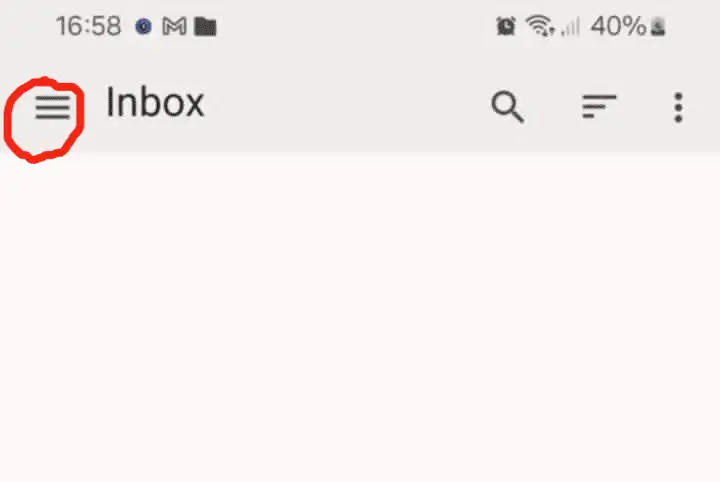
4. Korak

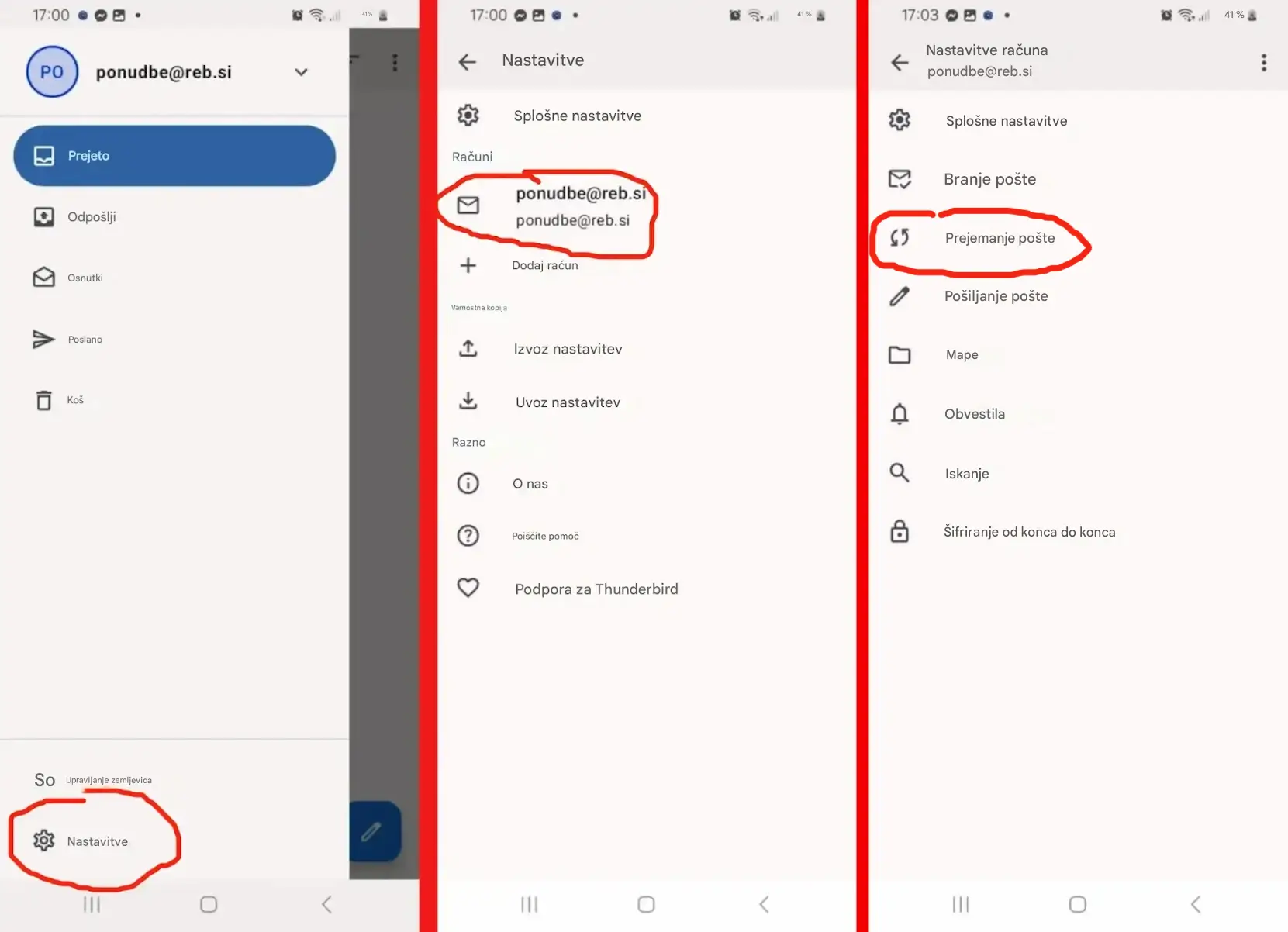
V zgornjem levem kotu klikni meni ☰ .


thunderbird-06-mthunderbird-06-m

5. Korak

Spodaj klikni "Nastavitve" ⚙

V naslednjem koraku klikni svojo email pošto. 🖂

V naslednjem koraku klikni "Prejemanje pošte"


thunderbird-07-mthunderbird-07-m

5. Korak

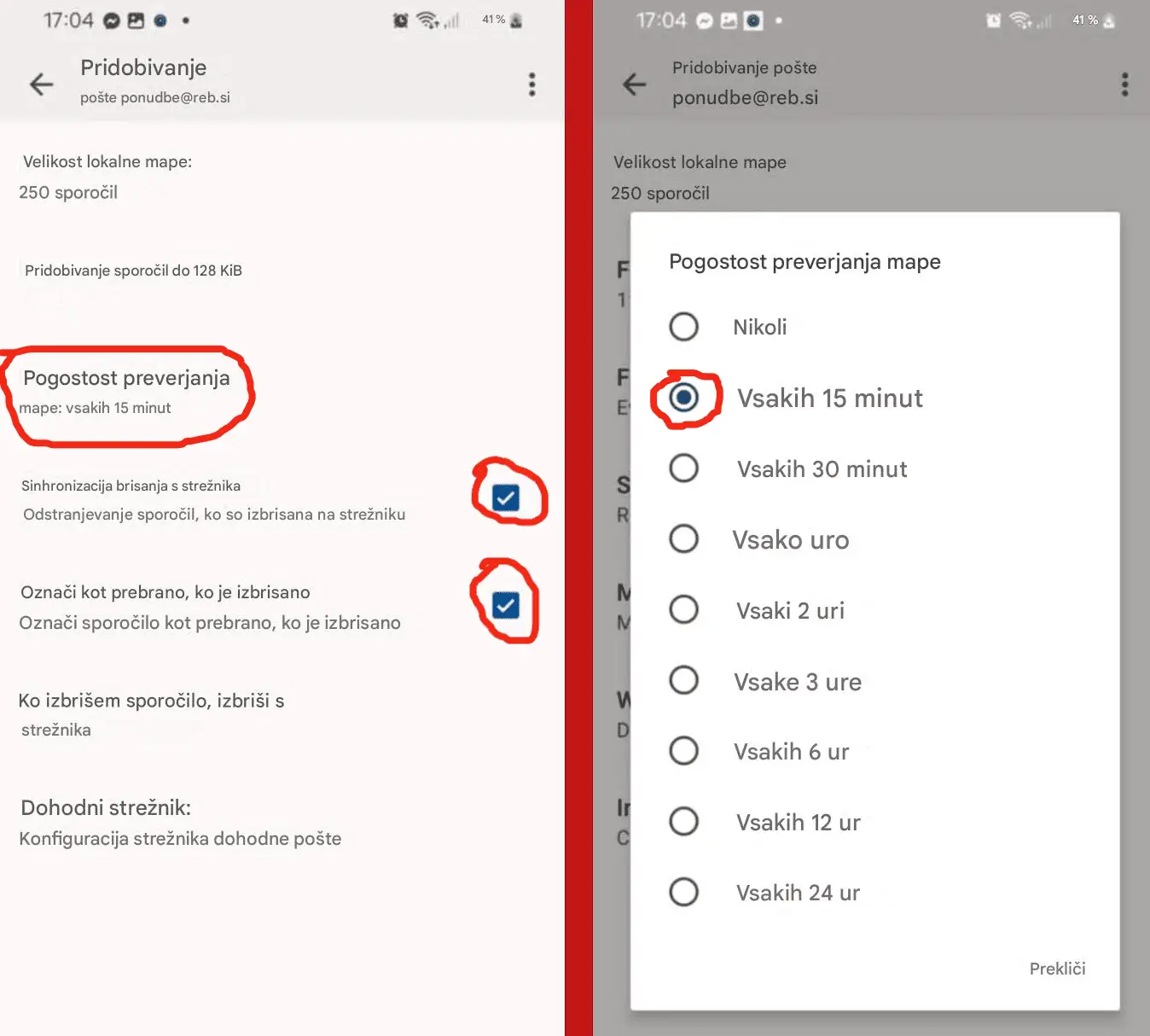
✅ Preveri, če je opcija "Sinhronizacija brisanja s strežnika" obkljukana

✅ Preveri, če je opcija "Označi sporočilo ko prebrano, ko je izbrisano" obkljukana

Klikni "Pogostost preverjanja"

Izberi opcijo "15 min" ali več ....

Ponovno zaženite (RESTARTIRAJTE) RAČUNALNIK IN MOBILNO NAPRAVO!

Čestitamo, uspešno ste nastavili Thunderbird
na namiznem računalniku in mobilni napravi!


Delite stran reb.si - Mozilla Thunderbird na socialnem omrežju

Družabna omrežja ki nam omogočajo, da objavljamo podatke o strani, in s tem sporočamo drugim, kaj reb.si ponuja.. Povezovanje z ljudmi, ki nam sledijo in nas spremljajo na socialnih omrežjih na omogoča, da z njimi gradimo poseben odnos. Predvsem pri objavljanju in deljenju vsebine ali objav.


Mozilla Thunderbird - Kako si nastavim poštni predal v programu Mozilla Thunderbird?

reb.si

DOMOV
CENIK
PODJETJE
PONUDBA
KONTAKT
UPORABNIKI

reb.si uporablja piškotke za zagotavljanje spletne storitve, analizo uporabe, oglasnih sistemov in funkcionalnosti, ki jih brez piškotkov ne bi mogli nuditi. Zaprite okno in se z nadaljnjo uporabo spletnega mesta soglašate s piškotki.

Sprejemam